
Confira o nome do app
Abra o aplicativo e confirme se o nome exibido é IBO Player. Não presuma que IBO Player e IBO Player Pro utilizem a mesma licença.
Para ativar o IBO Player, identifique o aplicativo correto, localize o Device ID/MAC e o Device Key, confira os códigos e então solicite a licença.

Existem aplicativos com nomes parecidos. A licença deve corresponder ao aplicativo que aparece na sua TV ou dispositivo.
Abra o aplicativo e confirme se o nome exibido é IBO Player. Não presuma que IBO Player e IBO Player Pro utilizem a mesma licença.
O aplicativo precisa abrir a tela onde aparecem os dados do dispositivo. Se houver erro antes disso, resolva a instalação primeiro.
Se estiver em dúvida sobre o nome do aplicativo ou sobre os códigos, uma foto nítida da tela inicial pode evitar erros.
O procedimento abaixo serve como orientação geral para solicitar a licença do aplicativo.
Ligue sua TV ou dispositivo, abra o aplicativo e aguarde a tela inicial carregar completamente.
Localize o identificador exibido pelo aplicativo. Dependendo da versão, ele pode aparecer como Device ID, MAC ou MAC Address.
Na mesma tela ou área de identificação, procure o Device Key. Copie o código exatamente como aparece.
Revise Device ID/MAC e Device Key. Se houver dúvida, tire uma foto da tela e envie no atendimento.
Com os dados em mãos, acesse nossa página de ativação IBO Player ou fale diretamente pelo WhatsApp.

Esses códigos normalmente aparecem na tela inicial ou na área de identificação/gerenciamento do aplicativo.
| Dado | O que é | Como evitar erro |
|---|---|---|
| Device ID / MAC | Identificador usado pelo aplicativo para reconhecer o dispositivo. | Copie exatamente como aparece e confira letras, números e separadores. |
| Device Key | Chave exibida pelo aplicativo para gerenciamento/ativação. | Não confunda com senha do Wi-Fi, número de série da TV ou código de outro app. |
| Nome do aplicativo | Confirma qual licença deve ser utilizada. | Verifique se está usando IBO Player ou outra versão semelhante. |
Grande parte dos problemas começa antes da ativação, principalmente quando os dados enviados não correspondem ao aplicativo correto.
Um único caractere incorreto pode fazer o identificador não corresponder ao dispositivo.
Copie somente o código exibido pelo IBO Player. Não use senhas ou códigos de outros aplicativos.
IBO Player, IBO Player Pro e outros players podem exigir processos ou licenças diferentes.
Antes de solicitar qualquer licença, confirme o nome exibido no próprio aplicativo. Se estiver em dúvida, envie uma foto da tela inicial pelo WhatsApp.

Agora acesse nossa página principal de ativação IBO Player e escolha a licença.
Depois da licença estar vinculada corretamente, abra novamente o aplicativo e confirme se o acesso ao player foi liberado.
Feche e abra o IBO Player novamente para que o aplicativo atualize o estado da licença.
Verifique se o aviso de período de teste ou ativação deixou de aparecer, conforme a versão instalada.
A licença do player não inclui canais ou listas. Utilize apenas serviços e conteúdos aos quais você tenha direito de acesso.
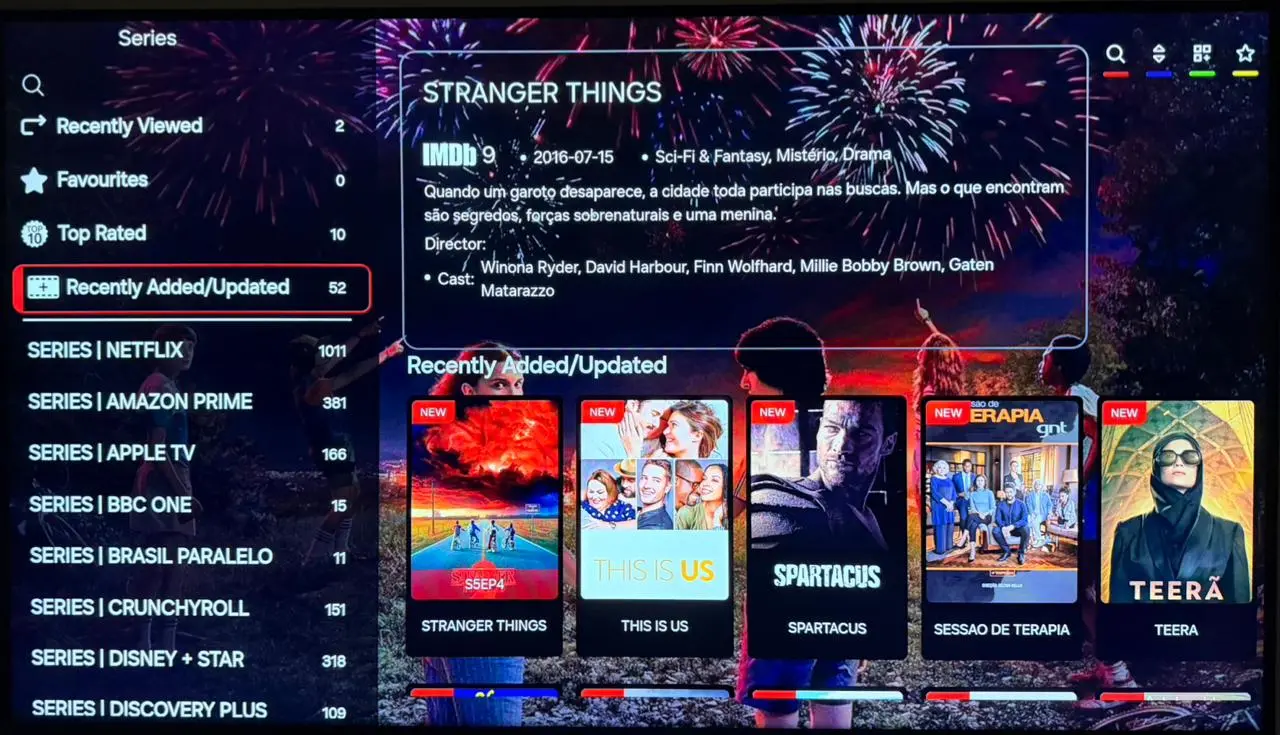
A licença é referente ao uso do IBO Player como reprodutor. Ela não fornece automaticamente filmes, séries, canais ou playlists.
Abra o aplicativo, localize Device ID/MAC e Device Key, confira os códigos e envie os dados para solicitar a licença.
O identificador geralmente aparece na tela inicial ou na área de identificação do aplicativo.
O Device Key normalmente aparece junto aos dados utilizados para gerenciamento ou ativação do aplicativo.
Use somente o identificador solicitado e exibido pelo próprio aplicativo. Não substitua pelo MAC de rede da TV sem ter certeza de que é o dado correto.
Não. A licença é somente do aplicativo/reprodutor e não inclui canais, filmes, séries ou listas.
Não presuma que sim. Confirme qual aplicativo está instalado e solicite a licença correspondente.
Se você já tem Device ID/MAC e Device Key, solicite a licença pelo WhatsApp.