1
Instale o Downloader
Na tela inicial do Fire TV, pesquise por Downloader e instale o aplicativo disponível na loja da Amazon.
Veja como instalar o IBO Player no Amazon Fire TV Stick usando o Downloader, localizar o Device ID/MAC e o Device Key e solicitar a licença do aplicativo.
O desenvolvedor do IBO Player informa compatibilidade com Amazon Stick e dispositivos semelhantes. A disponibilidade e o método de instalação podem mudar conforme a versão do Fire OS.

O IBO Player pode ser usado no Fire TV Stick. A documentação do desenvolvedor orienta a instalação em Amazon Stick por meio de um aplicativo Downloader. Depois de instalar, abra o IBO Player e anote os identificadores exibidos pelo aplicativo para solicitar a licença.
No Fire TV, a instalação pode exigir o Downloader e permissão para instalar aplicativos de fontes externas. Use somente a fonte de download indicada pelo desenvolvedor.
Na tela inicial do Fire TV, pesquise por Downloader e instale o aplicativo disponível na loja da Amazon.
Se o Fire OS bloquear a instalação externa, abra as configurações de segurança e permita a instalação pelo Downloader.
No Downloader, utilize somente o endereço de instalação divulgado pelo desenvolvedor do IBO Player e conclua a instalação.

Abra o aplicativo e procure os identificadores apresentados na tela inicial ou na área de gerenciamento do IBO Player.
Depois que o aplicativo estiver instalado e abrindo normalmente, revise os identificadores antes de solicitar a licença.
Existem aplicativos com nomes semelhantes. Confirme se está utilizando IBO Player ou IBO Player Pro.
Copie exatamente como aparecem. Um caractere incorreto pode impedir a vinculação da licença.
Acesse nossa página de ativação IBO Player ou encaminhe os dados pelo WhatsApp.
O desenvolvedor informa compatibilidade com Amazon Stick, mas versões do Fire OS podem ter menus, permissões e métodos de instalação diferentes.
| O que verificar | Como conferir |
|---|---|
| Modelo do Fire TV | Confira o modelo em Configurações → Meu Fire TV → Sobre. |
| Fire OS atualizado | Verifique se há atualizações disponíveis antes de instalar o aplicativo. |
| Downloader | Use o aplicativo disponível na Amazon Appstore. |
| Permissão de instalação | Autorize o Downloader quando o sistema solicitar permissão para instalar aplicativos externos. |
| Device ID / Key | Depois da instalação, confirme se o IBO Player exibe os identificadores usados na ativação. |
O Fire TV pode ter diferentes versões de players disponíveis. IBO Player e IBO Player Pro não devem ser tratados automaticamente como a mesma licença.
Se o aplicativo instalado mostrar IBO Player Pro, consulte a página de ativação IBO Player Pro.

Confira se o Downloader possui permissão para instalar aplicativos externos. O menu pode variar conforme a versão do Fire OS.
Reinicie o Fire TV, verifique espaço disponível e confirme se o arquivo utilizado é a versão indicada pelo desenvolvedor.
Se Device ID/MAC e Device Key aparecem normalmente, a instalação foi concluída e você já chegou à etapa de licenciamento.
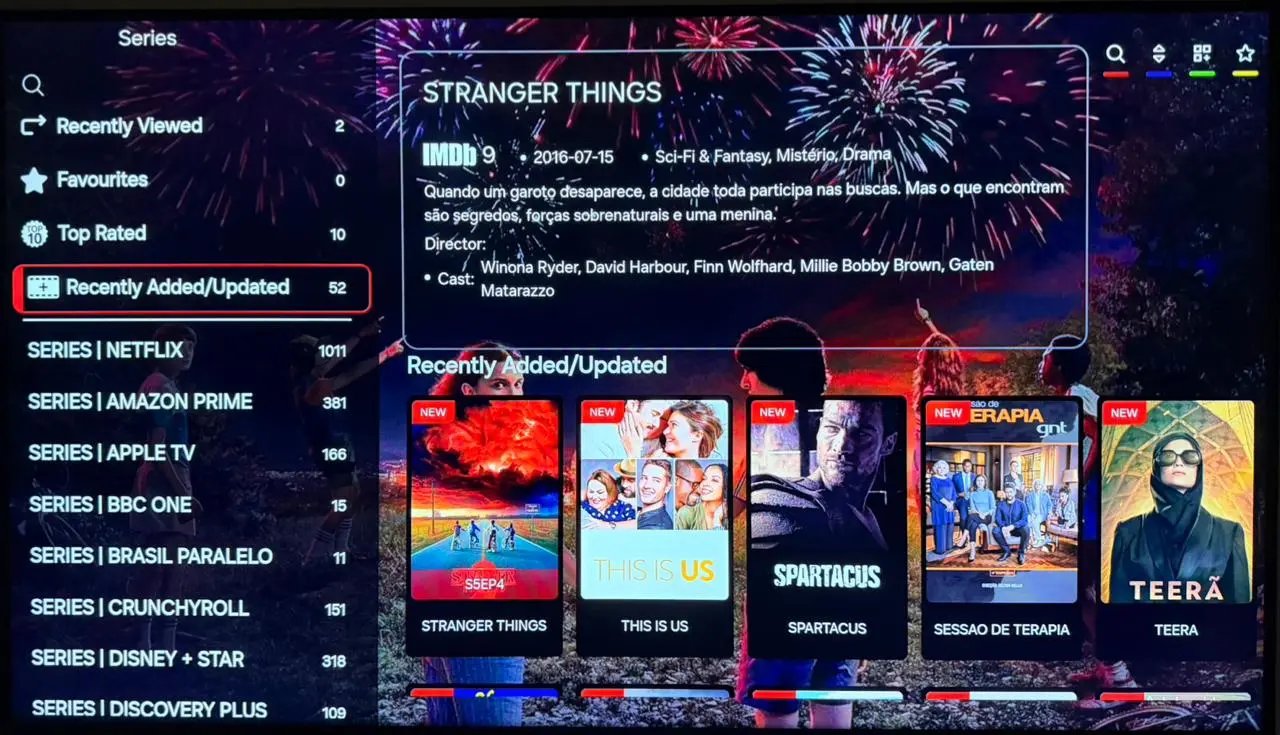
O IBO Player é um reprodutor de mídia. A licença do aplicativo não fornece canais, filmes, séries ou playlists. Use somente conteúdos e serviços aos quais você tenha direito de acesso.
O desenvolvedor informa compatibilidade com Amazon Stick e dispositivos semelhantes. A instalação pode ser feita por Downloader.
Instale o Downloader, permita a instalação externa quando necessário e use somente a fonte indicada pelo desenvolvedor do aplicativo.
Abra o aplicativo, localize Device ID/MAC e Device Key, confira os códigos e solicite a licença correspondente.
Use o identificador exibido pelo próprio IBO Player na tela inicial ou área de gerenciamento.
O Device Key costuma aparecer junto aos demais dados de identificação do aplicativo.
Não. A licença é somente do aplicativo/reprodutor e não inclui conteúdo audiovisual.
Não presuma que sejam iguais. Confirme o nome exato do aplicativo antes de solicitar a ativação.
Envie os dados e solicite a ativação pelo WhatsApp.