1
Abra Canais de streaming
Na tela inicial da Roku, pressione Início no controle e abra a opção Canais de streaming para acessar a Channel Store.
Veja como procurar o IBO Player na Roku Channel Store, instalar o aplicativo, localizar Device ID/MAC e Device Key e solicitar a licença.
A disponibilidade do aplicativo pode variar por região, conta Roku e modelo do dispositivo.

A Roku Channel Store apresenta o Ibo Player entre os aplicativos disponíveis. Para instalar, pesquise pelo nome do app na loja da Roku e adicione-o ao dispositivo. Depois, abra o aplicativo e localize os dados usados na ativação.
O processo segue o fluxo padrão de instalação de aplicativos da própria Roku.
Na tela inicial da Roku, pressione Início no controle e abra a opção Canais de streaming para acessar a Channel Store.
Use a busca da Channel Store e confira o nome do aplicativo antes de adicioná-lo.
Abra os detalhes do app e selecione a opção de adicionar/instalar quando ela estiver disponível para sua região e dispositivo.

Abra o IBO Player e procure os identificadores exibidos pelo próprio aplicativo na tela inicial ou na área de gerenciamento.
Depois de instalar o aplicativo e localizar os identificadores, confira os dados antes de solicitar a licença.
Confira se instalou IBO Player ou IBO Player Pro, pois os nomes são parecidos.
Copie os códigos exatamente como aparecem no aplicativo.
Acesse nossa página de ativação IBO Player ou encaminhe os dados pelo WhatsApp.
Não é seguro assumir disponibilidade em todos os aparelhos e regiões. A Roku pode limitar aplicativos conforme país, conta e compatibilidade do dispositivo.
| O que verificar | Como conferir |
|---|---|
| Roku Channel Store | Pesquise pelo nome do aplicativo diretamente na loja do dispositivo. |
| Região da conta | Alguns aplicativos podem variar conforme o país configurado na conta Roku. |
| Modelo do dispositivo | Confira o modelo em Configurações → Sistema → Sobre. |
| Atualização do sistema | Se o app não aparecer após adicionar, verifique atualizações do Roku OS. |
| Device ID / Key | Abra o IBO Player e confirme se os identificadores aparecem corretamente. |
A Roku Channel Store também pode apresentar versões diferentes do player. Confirme o nome exato antes de solicitar a licença.
Se o aplicativo for IBO Player Pro, consulte a página específica de ativação IBO Player Pro.

Pode haver diferença de região, disponibilidade ou compatibilidade com o seu dispositivo Roku.
Verifique atualizações em Configurações → Sistema → Atualização do sistema → Verificar agora.
Se Device ID/MAC e Device Key aparecem normalmente, você já chegou à etapa de licenciamento.
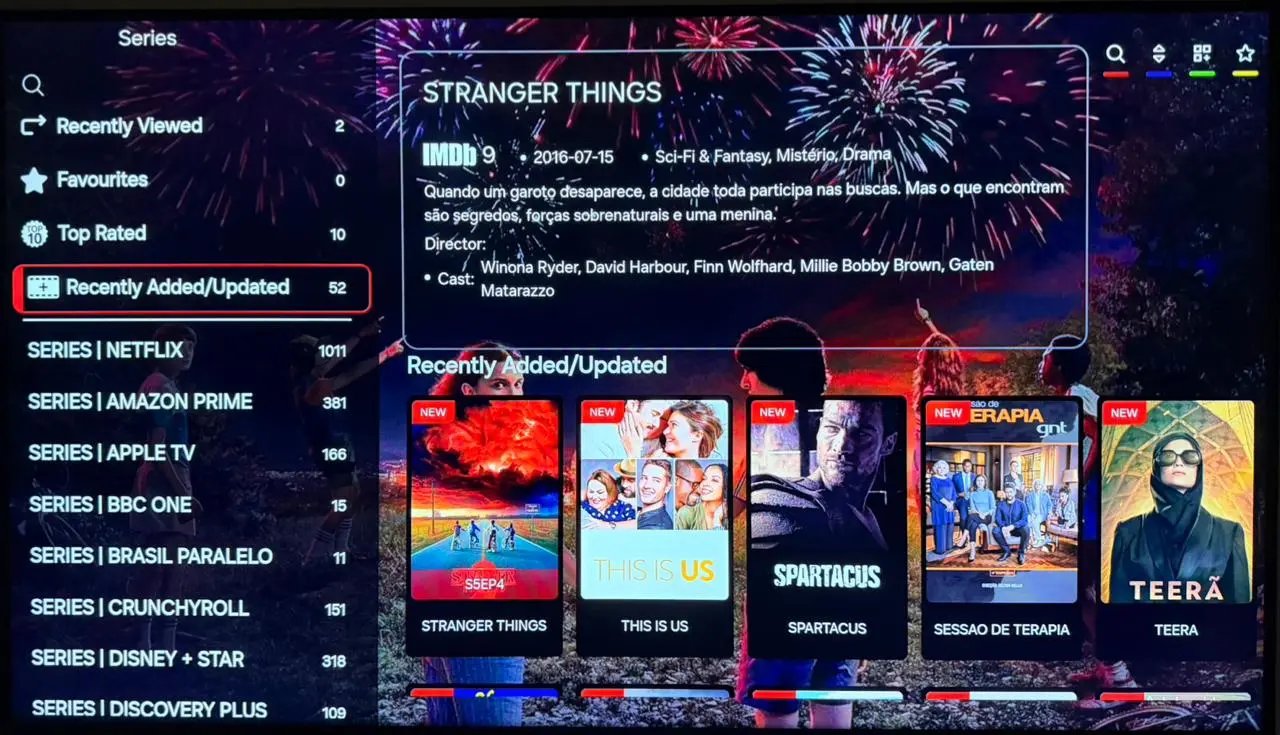
A licença do IBO Player refere-se ao uso do aplicativo/reprodutor. Ela não fornece canais, filmes, séries ou playlists.
A Roku Channel Store apresenta Ibo Player entre os aplicativos disponíveis. A disponibilidade pode variar conforme região e dispositivo.
Abra Canais de streaming, acesse a Channel Store, pesquise por IBO Player e adicione o aplicativo quando disponível.
Abra o aplicativo, localize Device ID/MAC e Device Key, confira os códigos e solicite a licença correspondente.
Use o identificador exibido pelo próprio IBO Player na tela inicial ou área de gerenciamento.
O Device Key costuma aparecer junto aos demais dados de identificação do aplicativo.
Não. A licença é somente do aplicativo/reprodutor e não inclui conteúdo audiovisual.
Não presuma que sejam iguais. Confirme o nome exato do aplicativo antes de solicitar a ativação.
Envie os dados e solicite a ativação pelo WhatsApp.